 Connexion
Utiliser un téléprompteur : préparation, lecture et enregistrement

Maya Chen
27/10/2026
Sur cette page
Pour utiliser un téléprompteur, colle un texte court, place l'écran près de la caméra, choisis une grande police et un défilement lent, puis lis une ligne d'avance. Fais un passage d'essai avant d'enregistrer.
C'est tout le travail. Un téléprompteur affiche seulement tes mots pendant que tu parles. Il ne répare pas un texte raide, et il ne remplace pas une répétition. Si tu veux la définition et le fonctionnement de la version en verre, commence par ce qu'est un téléprompteur, puis reviens ici pour les étapes.
Au Royaume-Uni, le même outil s'appelle souvent un autocue. Utiliser un autocue suit le même processus : charger le texte, régler la vitesse et lire près de l'objectif.
Le défilement à vitesse fixe ne demande pas de compte, et il n'y a rien à installer. L'enregistrement dans le navigateur demande un compte. Après la connexion, l'enregistrement est gratuit, sans filigrane et sans limite de temps. La limite de 3 minutes ne concerne que Smart Follow, qui est facultatif et expliqué plus loin.
Comment préparer un téléprompteur
Comment préparer un téléprompteur sur un téléphone, une tablette ou un ordinateur portable :
- Ouvre un téléprompteur en ligne dans le navigateur. Rien à installer, et tu n'as pas besoin de te connecter pour un défilement fixe.
- Colle ou tape le texte. Découpe-le en lignes courtes, environ une phrase chacune.
- Règle une grande police, un défilement lent et des couleurs lisibles. Commence plus lentement que tu ne parles.
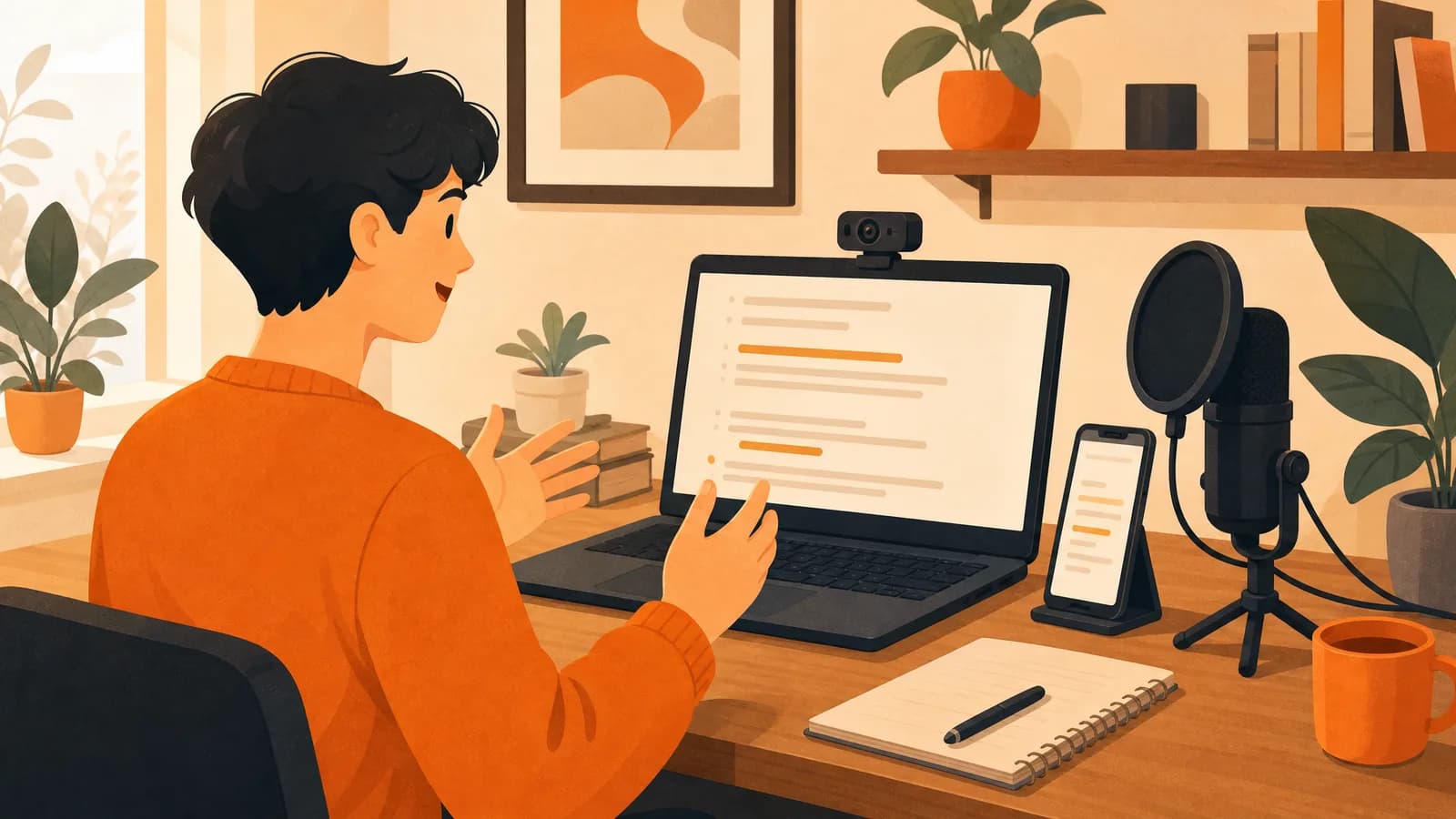
- Place l'écran juste sous la caméra ou à côté, à environ une longueur de bras.
- Lis le texte une fois sans enregistrer. Corrige chaque ligne sur laquelle tu butes.
Un équipement de studio est différent. Monte le verre devant l'objectif et inverse le texte pour que le reflet se lise dans le bon sens. Sur un écran normal, laisse le texte tel quel. CuePrompter inverse seulement les mots sur la page, avec Retourner Horizontalement et Retourner Verticalement. Il ne commande pas un téléprompteur de studio. Fais un essai pour ne pas découvrir un texte inversé sur la vraie prise.
Place l'écran près de l'objectif
Le texte doit être aussi près de la caméra que possible. Chaque écart entre les mots et l'objectif est un endroit où les yeux peuvent partir.
- Sur un ordinateur portable, relève l'écran pour que la webcam soit à hauteur des yeux. Un téléprompteur pour ordinateur portable et un téléprompteur pour PC se placent de la même façon : laisse la fenêtre qui défile sous la caméra.
- Sur un téléphone, utilise la caméra avant. L'objectif est déjà juste au-dessus des mots.
- Assieds-toi à environ une longueur de bras.
Après la connexion, tu peux générer un code QR. Il ouvre la page du téléprompteur sur un second téléphone. Colle le texte sur ce téléphone pour que les mots soient plus près de l'objectif.
La page ne peut pas flotter au-dessus de Zoom. Il n'y a pas d'extension Zoom. Un téléprompteur pour Zoom, c'est la fenêtre du navigateur à côté de la caméra. L'application Android sur Google Play peut faire flotter le texte au-dessus d'autres applications. Ce flottement utilise Smart Follow : avec l'offre gratuite, chaque session dure 3 minutes, et les membres n'ont pas de limite par session. L'application iPhone n'est pas encore disponible.
Si les gens disent que tu as l'air distrait alors que tu n'as raté aucune ligne, rapproche l'écran de l'objectif avant de changer le texte.
Régler la police et la vitesse
La taille de police, la vitesse de défilement et la couleur du texte doivent seulement rester lisibles. Si tes yeux balayent de gauche à droite, la colonne est trop large ou les caractères sont trop petits.
La vitesse doit suivre ta voix, pas l'inverse. Commence plus lentement que tu ne parles. Si tu attends la ligne suivante, accélère. Si tu es encore sur la ligne du dessus, ralentis.
Une vitesse fixe suffit pour le premier passage. Sur la page du téléprompteur, appuie sur lecture et attends un compte à rebours avant que les mots bougent.
Smart Follow est facultatif. Après la connexion, il défile avec ta lecture, ce qui aide quand tu fais une pause. Le réglage de vitesse s'éteint, et le défilement suit ta voix. Si la langue du texte et la langue du site ne correspondent pas, une invite te laisse changer de langue et lancer la lecture. Avec l'offre gratuite, chaque session dure 3 minutes. Quand elle se termine, tu peux en lancer une autre tout de suite. Les membres n'ont pas de limite par session. Les mêmes règles valent sur la page du téléprompteur et sur la page d'enregistrement. Les 3 minutes ne limitent pas l'enregistrement.
Lire sur un téléprompteur
Lire sur un téléprompteur doit sonner comme une conversation, pas comme une récitation.
Ne dis pas un mot au moment où tu le vois. C'est ce qui rend la voix plate. Sur la page du téléprompteur, la bande de lecture surlignée reste à l'écran tout le temps. Ouvre Paramètres du Prompteur et déplace Distance Supérieure pour que la bande soit près de la caméra. Utilise cette bande comme ligne de regard : regarde la ligne suivante dans la bande, puis dis-la pendant que tes yeux restent près de l'objectif. Sur la page d'enregistrement, il n'y a pas de bande de lecture surlignée. Lis la ligne la plus proche de l'objectif.
Quelques habitudes font l'essentiel du travail :
- Garde les lignes parlées courtes.
- Laisse une ligne vide là où tu veux respirer.
- Mets les indications de jeu entre crochets, comme
[pause]ou[sourire]. Regarde-les. Ne les dis pas. - Marque seulement un ou deux mots à ne pas oublier. Si tu marques chaque mot, plus rien ne ressort.
Si le texte sonne encore comme une rédaction, réécris les lignes à voix haute avant de changer la vitesse.
Enregistrer une vidéo avec un téléprompteur
Voici le téléprompteur pour la vidéo. Enregistre avec le texte à l'écran. Le prompteur se place sur l'aperçu de la caméra, tu ne changes donc pas d'application au milieu de la prise.
Connecte-toi avant d'enregistrer. L'enregistrement dans le navigateur ne démarre pas sans compte.
- Cadre ton visage à hauteur des yeux. Éclaire ton visage, pas l'écran.
- Coupe les notifications pour qu'une bannière ne couvre pas le texte.
- Fais une lecture à blanc. Coupe la phrase sur laquelle tu butes.
- Lance l'enregistrement. Attends la fin du compte à rebours de la caméra. Parle quand les mots commencent à bouger.
- Regarde les 10 premières secondes. Si tes yeux partent sur le côté, rapproche le texte de l'objectif. Sur ordinateur, fais glisser la fenêtre du prompteur vers la caméra, ou tire un coin pour rendre cette fenêtre plus étroite. Il n'y a pas de réglage séparé pour la largeur de colonne. Sur téléphone, la caméra est en plein écran et le texte se pose sur l'image.
- Garde la prise qui est bonne dans l'ensemble. Plus de prises te font souvent sonner plus récité, pas plus naturel.
Quand la prise s'arrête, elle est enregistrée dans Historique des vidéos. L'enregistrement est gratuit, sans filigrane et sans limite de temps.
Pour une vidéo plus longue, découpe le texte en sections courtes. Il est plus simple de refaire une réponse que de recommencer une longue lecture. Si tu as besoin de mp4 ou de mov, utilise le convertisseur vidéo en ligne. Il fonctionne dans le navigateur.
S'entraîner au téléprompteur
Dix minutes suffisent. Le même exercice est un entraînement d'autocue.
- Colle une présentation de produit ou une mise à jour de 60 secondes. Utilise un texte que tu diras vraiment, ou pars des modèles de texte. Après la connexion, tu peux en générer un de 30 secondes à 20 minutes.
- Coupe les longues lignes en deux.
- Règle une grande police et un défilement lent.
- Lis-le une fois à voix haute. N'enregistre pas.
- Change la vitesse jusqu'à ne plus courir après le texte.
- Enregistre une prise. Connecte-toi d'abord. Parle quand les mots commencent à bouger, une fois le compte à rebours de la caméra terminé.
- Relis-la et marque la ligne où tu as accéléré ou où la voix est devenue plate. Corrige seulement cette ligne.
Fais-le une fois avant un vrai enregistrement.
Erreurs qui gâchent une prise
- Écrire pour la page, puis le lire face à la caméra.
- Faire défiler plus vite que tu ne parles, puis te presser pour rattraper.
- Poser l'écran sur le bureau alors que la caméra est à hauteur des yeux.
- Dire à voix haute les mots
[pause]ou souris ici. - Activer Retourner Horizontalement ou Retourner Verticalement sur un écran normal.
- Sauter la lecture à blanc et découvrir une mauvaise ligne sur l'enregistrement.
Foire aux questions
Dois-je installer quelque chose ou créer un compte ?
Pas d'installation. Le défilement à vitesse fixe ne demande pas de compte. L'enregistrement dans le navigateur demande un compte. Après la connexion, l'enregistrement est gratuit, sans filigrane et sans limite de temps. Smart Follow demande une connexion, et seul Smart Follow a la limite de 3 minutes.
Dois-je activer le mode miroir sur un ordinateur portable ?
Non. Laisse le texte dans le sens normal. Utilise Retourner Horizontalement ou Retourner Verticalement seulement quand les mots sont reflétés dans un verre.
Faut-il lire chaque mot de repère sur un téléprompteur ?
Non. Lis les lignes parlées. Saute les indications comme les pauses et les notes de caméra. Sur la page du téléprompteur, regarde la ligne suivante dans la bande surlignée, puis dis-la vers l'objectif au lieu de prononcer chaque mot dès qu'il apparaît. Sur la page d'enregistrement, lis la ligne la plus proche de l'objectif.
Puis-je utiliser un téléprompteur pour Zoom ?
Oui. Garde la fenêtre du navigateur à côté de la caméra. La page ne peut pas flotter au-dessus de Zoom, et il n'y a pas d'extension Zoom. L'application Android sur Google Play peut faire flotter le texte. L'application iPhone n'est pas encore disponible.
L'enregistrement dans le navigateur ajoute-t-il un filigrane ou une limite de temps ?
Non. Après la connexion, l'enregistrement est gratuit, sans filigrane et sans limite de temps. Le fichier est enregistré dans Historique des vidéos. La limite de 3 minutes ne concerne que Smart Follow.
Comment utiliser un autocue sur un ordinateur portable ?
Ouvre le navigateur, règle une grande police et place l'écran sous la webcam. Laisse le mode miroir éteint, sauf si les mots sont reflétés dans un verre.
Commence avec un seul texte
Ouvre un navigateur, colle un texte que tu as déjà, et lis-le une fois avant d'enregistrer. Cela suffit pour apprendre l'outil.
Quand tu es prêt, utilise le téléprompteur en ligne pour le défilement, ou enregistre avec le texte à l'écran si tu veux la caméra dans le même onglet.