 เข้าสู่ระบบ
วิธีใช้เทเลพรอมป์เตอร์: ตั้งค่า การอ่าน และการอัดวิดีโอ

Maya Chen
27/10/2569
ในหน้านี้
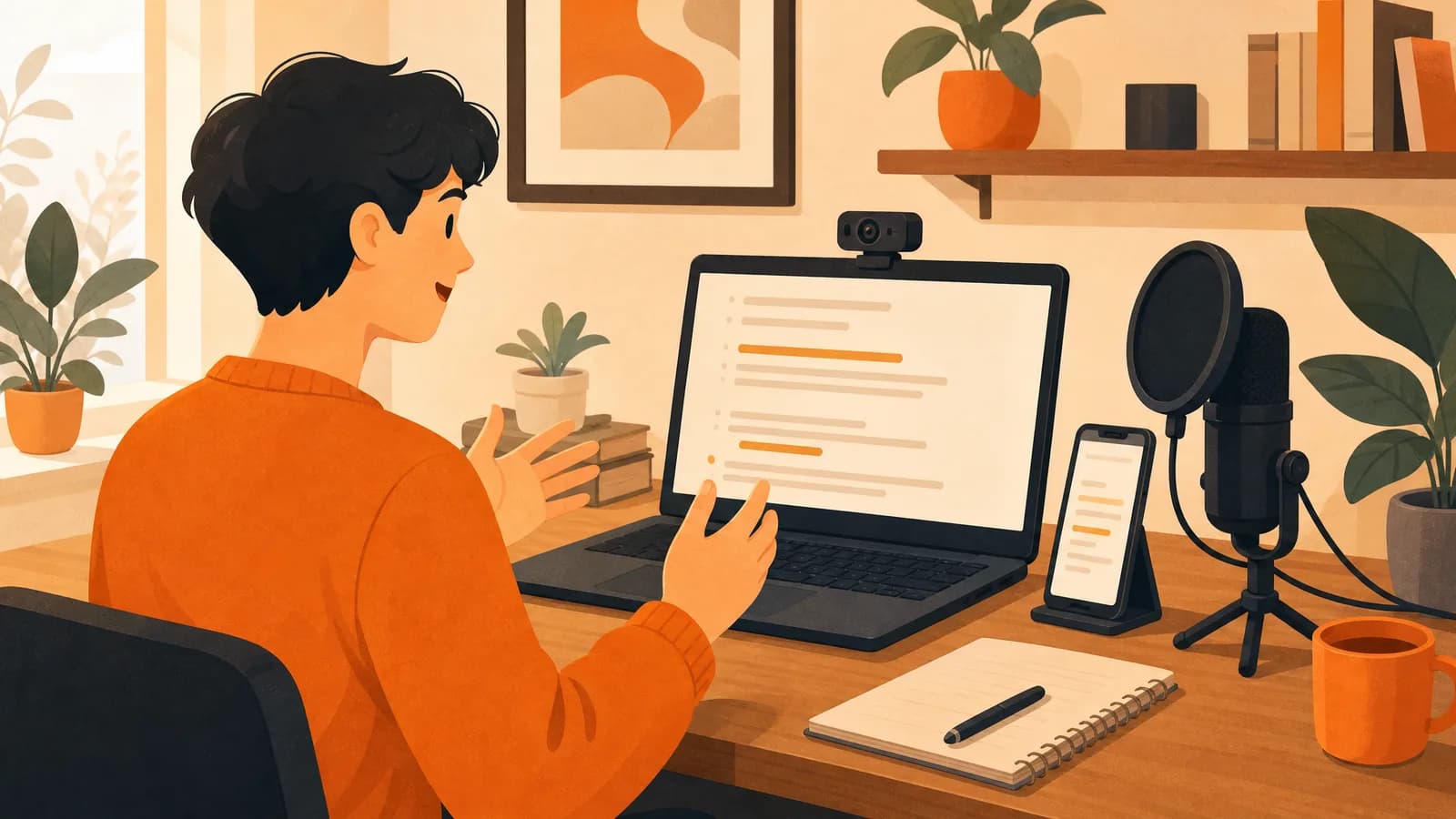
ถ้าจะใช้เทเลพรอมป์เตอร์ ให้วางสคริปต์สั้น ๆ ตั้งหน้าจอข้างกล้อง ใช้ตัวอักษรใหญ่และการเลื่อนช้า แล้วอ่านนำหน้าเสียงหนึ่งบรรทัด อ่านซ้อมหนึ่งรอบก่อนอัด
นี่คืองานทั้งหมด เทเลพรอมป์เตอร์แค่แสดงคำขณะที่คุณพูด มันไม่แก้สคริปต์ที่แข็งทื่อ และไม่ได้แทนการซ้อม ถ้าต้องการคำจำกัดความและวิธีทำงานของแบบกระจก ให้เริ่มที่ เทเลพรอมป์เตอร์คืออะไร แล้วกลับมาที่นี่เพื่อดูขั้นตอน
ในสหราชอาณาจักรเครื่องมือเดียวกันนี้มักเรียกว่า autocue วิธีใช้ autocue คือกระบวนการเดียวกัน โหลดสคริปต์ ตั้งความเร็ว แล้วอ่านใกล้เลนส์
การเลื่อนด้วยความเร็วคงที่ไม่ต้องมีบัญชี และไม่มีอะไรต้องติดตั้ง การอัดในเบราว์เซอร์ต้องมีบัญชี หลังจากเข้าสู่ระบบ การอัดฟรี ไม่มีลายน้ำ และไม่จำกัดเวลา ขีดจำกัด 3 นาทีใช้กับ Smart Follow เท่านั้น ซึ่งเป็นตัวเลือกและจะอธิบายภายหลัง
วิธีตั้งค่าเทเลพรอมป์เตอร์
วิธีตั้งค่าเทเลพรอมป์เตอร์บนโทรศัพท์ แท็บเล็ต หรือแล็ปท็อป
- เปิด เทเลพรอมป์เตอร์ออนไลน์ ในเบราว์เซอร์ ไม่มีอะไรต้องติดตั้ง และไม่ต้องเข้าสู่ระบบสำหรับการเลื่อนแบบความเร็วคงที่
- วางหรือพิมพ์สคริปต์ แบ่งเป็นบรรทัดสั้น ๆ ประมาณประโยคละบรรทัด
- ตั้งตัวอักษรใหญ่ การเลื่อนช้า และสีที่อ่านได้ เริ่มช้ากว่าที่คุณพูด
- วางหน้าจอใต้หรือข้างกล้อง ห่างประมาณหนึ่งช่วงแขน
- อ่านสคริปต์หนึ่งรอบโดยไม่อัด แก้บรรทัดที่คุณสะดุด
ชุดสตูดิโอต่างออกไป ติดกระจกไว้หน้าเลนส์ แล้วพลิกข้อความเพื่อให้ภาพสะท้อนอ่านถูกทาง บนหน้าจอปกติ ให้ปล่อยข้อความไว้ตามเดิม CuePrompter พลิกได้เฉพาะคำบนหน้า ด้วย พลิกแนวนอน และ พลิกแนวตั้ง มันไม่ได้ควบคุมเทเลพรอมป์เตอร์ของสตูดิโอ ทดสอบหนึ่งครั้ง จะได้ไม่เจอสคริปต์ที่พลิกกลับในเทคจริง
วางหน้าจอไว้ข้างเลนส์
ข้อความควรอยู่ใกล้กล้องที่สุดเท่าที่ทำได้ ช่องว่างระหว่างคำกับเลนส์คือจุดที่สายตาหลุดได้
- บนแล็ปท็อป ยกหน้าจอให้เว็บแคมอยู่ระดับสายตา เทเลพรอมป์เตอร์สำหรับแล็ปท็อปและสำหรับ PC วางแบบเดียวกัน วางหน้าต่างที่เลื่อนไว้ใต้กล้อง
- บนโทรศัพท์ ใช้กล้องหน้า เลนส์อยู่เหนือคำอยู่แล้ว
- นั่งห่างประมาณหนึ่งช่วงแขน
หลังจากเข้าสู่ระบบ คุณสร้างรหัส QR ได้ มันเปิดหน้าเทเลพรอมป์เตอร์บนโทรศัพท์เครื่องที่สอง วางสคริปต์บนโทรศัพท์เครื่องนั้น เพื่อให้คำอยู่ใกล้เลนส์มากขึ้น
หน้านี้ลอยทับ Zoom ไม่ได้ และไม่มีปลั๊กอินของ Zoom เทเลพรอมป์เตอร์สำหรับ Zoom คือหน้าต่างเบราว์เซอร์ข้างกล้อง แอป Android บน Google Play ทำให้สคริปต์ลอยทับแอปอื่นได้ การลอยตรงนั้นใช้ Smart Follow ในแผนฟรีแต่ละครั้งมีเวลา 3 นาที และสมาชิกไม่มีขีดจำกัดต่อครั้ง แอป iPhone ยังไม่มี
ถ้าคนบอกว่าคุณดูวอกแวก ทั้งที่ไม่ได้พลาดบรรทัด ให้ขยับหน้าจอเข้าใกล้เลนส์ก่อนแก้สคริปต์
ตั้งตัวอักษรและความเร็ว
ขนาดตัวอักษร ความเร็วเลื่อน และสีข้อความ แค่ให้อ่านออกก็พอ ถ้าสายตากวาดซ้ายขวา แถวนั้นกว้างไปหรือตัวอักษรเล็กไป
ความเร็วเลื่อนควรตามเสียงคุณ ไม่ใช่กลับกัน เริ่มช้ากว่าที่พูด ถ้ารอบรรทัดถัดไป ให้เร่ง ถ้ายังอยู่บรรทัดบน ให้ช้าลง
ความเร็วคงที่พอสำหรับรอบแรก บนหน้าเทเลพรอมป์เตอร์ กดเล่น แล้วรอการนับถอยหลังหนึ่งครั้งก่อนคำจะขยับ
Smart Follow เป็นตัวเลือก หลังจากเข้าสู่ระบบ มันจะเลื่อนตามการอ่าน ซึ่งช่วยตอนคุณหยุดพัก ตัวควบคุมความเร็วจะปิด และการเลื่อนจะตามเสียง ถ้าภาษาของสคริปต์กับภาษาของเว็บไซต์ไม่ตรงกัน จะมีข้อความให้สลับภาษาแล้วเล่น ในแผนฟรีแต่ละครั้งมีเวลา 3 นาที เมื่อจบแล้วเริ่มรอบใหม่ได้ทันที สมาชิกไม่มีขีดจำกัดต่อครั้ง กฎเดียวกันใช้ทั้งหน้าเทเลพรอมป์เตอร์และหน้าอัด 3 นาทีนี้ไม่ได้จำกัดการอัด
การอ่านจากเทเลพรอมป์เตอร์
การอ่านจากเทเลพรอมป์เตอร์ควรฟังเหมือนพูด ไม่ใช่ท่อง
อย่าพูดคำในวินาทีที่เห็น นั่นทำให้เสียงแบน บนหน้าเทเลพรอมป์เตอร์ แถบอ่านที่เน้นอยู่บนหน้าจอตลอด เปิด ตั้งค่าพื้นที่แสดงผล แล้วเลื่อน ระยะห่างด้านบน เพื่อให้แถบอยู่ใกล้กล้อง ใช้แถบนั้นเป็นแนวสายตา มองบรรทัดถัดไปในแถบ แล้วพูดขณะที่ตายังอยู่ใกล้เลนส์ บนหน้าอัดไม่มีแถบอ่านที่เน้น อ่านบรรทัดที่ใกล้เลนส์ที่สุด
นิสัยไม่กี่อย่างทำหน้าที่ส่วนใหญ่
- ให้บรรทัดที่พูดออกเสียงสั้น
- เว้นบรรทัดว่างตรงที่อยากหายใจ
- ใส่คำกำกับฉากในวงเล็บ เช่น
[หยุด]หรือ[ยิ้ม]ให้เห็น แต่อย่าพูด - ทำเครื่องหมายแค่หนึ่งหรือสองคำที่ห้ามลืม ถ้าทำทุกคำ จะไม่มีคำไหนเด่น
ถ้าสคริปต์ยังฟังเหมือนเรียงความ ให้ เขียนบรรทัดใหม่ด้วยเสียงดัง ก่อนเปลี่ยนความเร็ว
วิธีอัดวิดีโอด้วยเทเลพรอมป์เตอร์
นี่คือเทเลพรอมป์เตอร์สำหรับวิดีโอ อัดโดยมีสคริปต์บนหน้าจอ ตัวพรอมป์เตอร์อยู่ทับภาพตัวอย่างจากกล้อง คุณจึงไม่สลับแอปกลางเทค
เข้าสู่ระบบก่อนอัด การอัดในเบราว์เซอร์จะไม่เริ่มถ้าไม่มีบัญชี
- จัดใบหน้าให้อยู่ระดับสายตา ส่องที่ใบหน้า ไม่ใช่ที่หน้าจอ
- ปิดการแจ้งเตือน เพื่อไม่ให้แบนเนอร์บังสคริปต์
- อ่านซ้อมหนึ่งรอบโดยไม่อัด ตัดประโยคที่คุณสะดุด
- เริ่มอัด รอจนการนับถอยหลังของกล้องจบ พูดเมื่อคำเริ่มขยับ
- ดู 10 วินาทีแรก ถ้าตาปัดไปด้านข้าง ให้ขยับข้อความเข้าใกล้เลนส์ บนเดสก์ท็อป ลากหน้าต่างพรอมป์เตอร์เข้าหากล้อง หรือลากมุมเพื่อทำให้หน้าต่างแคบลง ไม่มีตัวควบคุมความกว้างคอลัมน์แยก บนโทรศัพท์ กล้องเป็นเต็มจอ และสคริปต์อยู่บนภาพ
- เก็บเทคที่ส่วนใหญ่ดี เทคที่มากขึ้นมักทำให้คุณฟังเหมือนท่องมากขึ้น ไม่ใช่เป็นธรรมชาติขึ้น
เมื่อเทคหยุด ไฟล์จะถูกเก็บในประวัติวิดีโอ การอัดฟรี ไม่มีลายน้ำ และไม่จำกัดเวลา
สำหรับวิดีโอที่ยาวขึ้น ให้แบ่งสคริปต์เป็นช่วงสั้น ๆ การทำคำตอบหนึ่งข้อใหม่ง่ายกว่าการเริ่มอ่านยาวตั้งแต่ต้น ถ้าต้องการ mp4 หรือ mov ให้ใช้ ตัวแปลงวิดีโอออนไลน์ มันทำงานในเบราว์เซอร์
ฝึกใช้เทเลพรอมป์เตอร์
สิบนาทีก็พอ การฝึกเดียวกันนี้คือการฝึก autocue
- วางคำแนะนำสินค้าหรืออัปเดต 60 วินาที ใช้สคริปต์ที่คุณจะพูดจริง หรือเริ่มจาก เทมเพลตสคริปต์ หลังจากเข้าสู่ระบบ คุณสร้างได้ตั้งแต่ 30 วินาทีถึง 20 นาที
- แบ่งบรรทัดยาวออกครึ่งหนึ่ง
- ตั้งตัวอักษรใหญ่และการเลื่อนช้า
- อ่านออกเสียงหนึ่งครั้ง อย่าอัด
- เปลี่ยนความเร็วจนคุณไม่ต้องไล่ตามข้อความ
- อัดหนึ่งเทค เข้าสู่ระบบก่อน พูดเมื่อคำเริ่มขยับ หลังการนับถอยหลังของกล้องจบ
- เล่นกลับไป แล้วทำเครื่องหมายบรรทัดที่คุณรีบหรือเสียงแบน แก้เฉพาะบรรทัดนั้น
ทำสิ่งนี้หนึ่งครั้งก่อนการอัดจริง
ความผิดพลาดที่ทำให้เทคเสีย
- เขียนเพื่ออ่านบนหน้า แล้วค่อยอ่านให้กล้อง
- เลื่อนเร็วกว่าที่พูด แล้วต้องรีบตาม
- วางหน้าจอบนโต๊ะทั้งที่กล้องอยู่ระดับสายตา
- พูดคำว่า
[หยุด]หรือ ยิ้มตรงนี้ออกเสียง - เปิด พลิกแนวนอน หรือ พลิกแนวตั้ง บนจอธรรมดา
- ข้ามการอ่านซ้อม แล้วไปเจอบรรทัดที่ไม่ดีในไฟล์อัด
คำถามที่พบบ่อย
ต้องติดตั้งอะไร หรือสร้างบัญชีไหม
ไม่ต้องติดตั้ง การเลื่อนด้วยความเร็วคงที่ไม่ต้องมีบัญชี การอัดในเบราว์เซอร์ต้องมีบัญชี หลังจากเข้าสู่ระบบ การอัดฟรี ไม่มีลายน้ำ และไม่จำกัดเวลา Smart Follow ต้องเข้าสู่ระบบ และมีขีดจำกัด 3 นาทีเฉพาะ Smart Follow
ควรเปิดโหมดกระจกบนแล็ปท็อปไหม
ไม่ควร ปล่อยข้อความหันทางปกติ ใช้ พลิกแนวนอน หรือ พลิกแนวตั้ง เฉพาะเมื่อคำสะท้อนในกระจก
ควรอ่านทุกคำใบ้บนเทเลพรอมป์เตอร์ไหม
ไม่ต้อง อ่านบรรทัดที่พูด ข้ามคำสั่งอย่างการหยุดและโน้ตกล้อง บนหน้าเทเลพรอมป์เตอร์ ให้มองบรรทัดถัดไปในแถบที่เน้น แล้วพูดเข้าหาเลนส์ แทนการเปล่งทุกคำทันทีที่มันโผล่ บนหน้าอัด ให้อ่านบรรทัดที่ใกล้เลนส์ที่สุด
ใช้เทเลพรอมป์เตอร์กับ Zoom ได้ไหม
ได้ วางหน้าต่างเบราว์เซอร์ไว้ข้างกล้อง หน้านี้ลอยทับ Zoom ไม่ได้ และไม่มีปลั๊กอินของ Zoom แอป Android บน Google Play ทำให้สคริปต์ลอยได้ แอป iPhone ยังไม่มี
การอัดในเบราว์เซอร์มีลายน้ำหรือจำกัดเวลาไหม
ไม่มี หลังจากเข้าสู่ระบบ การอัดฟรี ไม่มีลายน้ำ และไม่จำกัดเวลา ไฟล์ถูกเก็บในประวัติวิดีโอ ขีดจำกัด 3 นาทีใช้กับ Smart Follow เท่านั้น
ใช้ autocue บนแล็ปท็อปอย่างไร
เปิดเบราว์เซอร์ ตั้งตัวอักษรใหญ่ แล้ววางหน้าจอใต้เว็บแคม ปิดโหมดกระจกไว้ เว้นแต่คำจะสะท้อนในกระจก
เริ่มด้วยสคริปต์เดียว
เปิดเบราว์เซอร์ วางสคริปต์ที่คุณมีอยู่ แล้วอ่านหนึ่งครั้งก่อนกดอัด แค่นี้ก็พอสำหรับเรียนรู้เครื่องมือ
เมื่อพร้อมแล้ว ใช้ เทเลพรอมป์เตอร์ออนไลน์ สำหรับการเลื่อน หรือ อัดโดยมีสคริปต์บนหน้าจอ ถ้าต้องการกล้องในแท็บเดียวกัน