 Login
LoginComo usar um teleprompter: preparação, leitura e gravação

Maya Chen
27/10/2026
Nesta página
Para usar um teleprompter, cole um texto curto, ponha a tela ao lado da câmera, use uma letra grande e uma rolagem lenta, e leia uma linha à frente da voz. Faça um ensaio antes de gravar.
Esse é o trabalho todo. Um teleprompter só mostra as suas palavras enquanto você fala. Ele não conserta um texto duro e não substitui um ensaio. Se quiser a definição e o funcionamento da versão de vidro, comece por o que é um teleprompter e volte aqui para os passos.
No Reino Unido, a mesma ferramenta costuma se chamar autocue. Usar um autocue é o mesmo processo: carregue o texto, ajuste a velocidade e leia perto da lente.
A rolagem em velocidade fixa não precisa de conta, e não há nada para instalar. A gravação no navegador precisa de uma conta. Depois de entrar, a gravação é gratuita, sem marca d'água e sem limite de tempo. O limite de 3 minutos vale só para o Smart Follow, que é opcional e aparece mais adiante.
Como preparar um teleprompter
Como preparar um teleprompter no celular, no tablet ou no notebook:
- Abra um teleprompter online no navegador. Não há nada para instalar, e você não precisa entrar para uma rolagem fixa.
- Cole ou digite o texto. Divida em linhas curtas, mais ou menos uma frase cada.
- Use uma letra grande, uma rolagem lenta e cores que dê para ler. Comece mais devagar do que você fala.
- Ponha a tela logo abaixo ou ao lado da câmera, a cerca de um braço de distância.
- Leia o texto uma vez sem gravar. Corrija qualquer linha em que você tropeçar.
Um equipamento de estúdio é diferente. Monte o vidro na frente da lente e inverta o texto para o reflexo ficar legível. Numa tela comum, deixe o texto como está. O CuePrompter só inverte as palavras na página, com Inverter Horizontal e Inverter Vertical. Ele não controla um teleprompter de estúdio. Teste uma vez para não descobrir um texto invertido na tomada real.
Ponha a tela perto da lente
O texto deve ficar o mais perto da câmera que você conseguir. Cada espaço entre as palavras e a lente é um lugar por onde os olhos podem escapar.
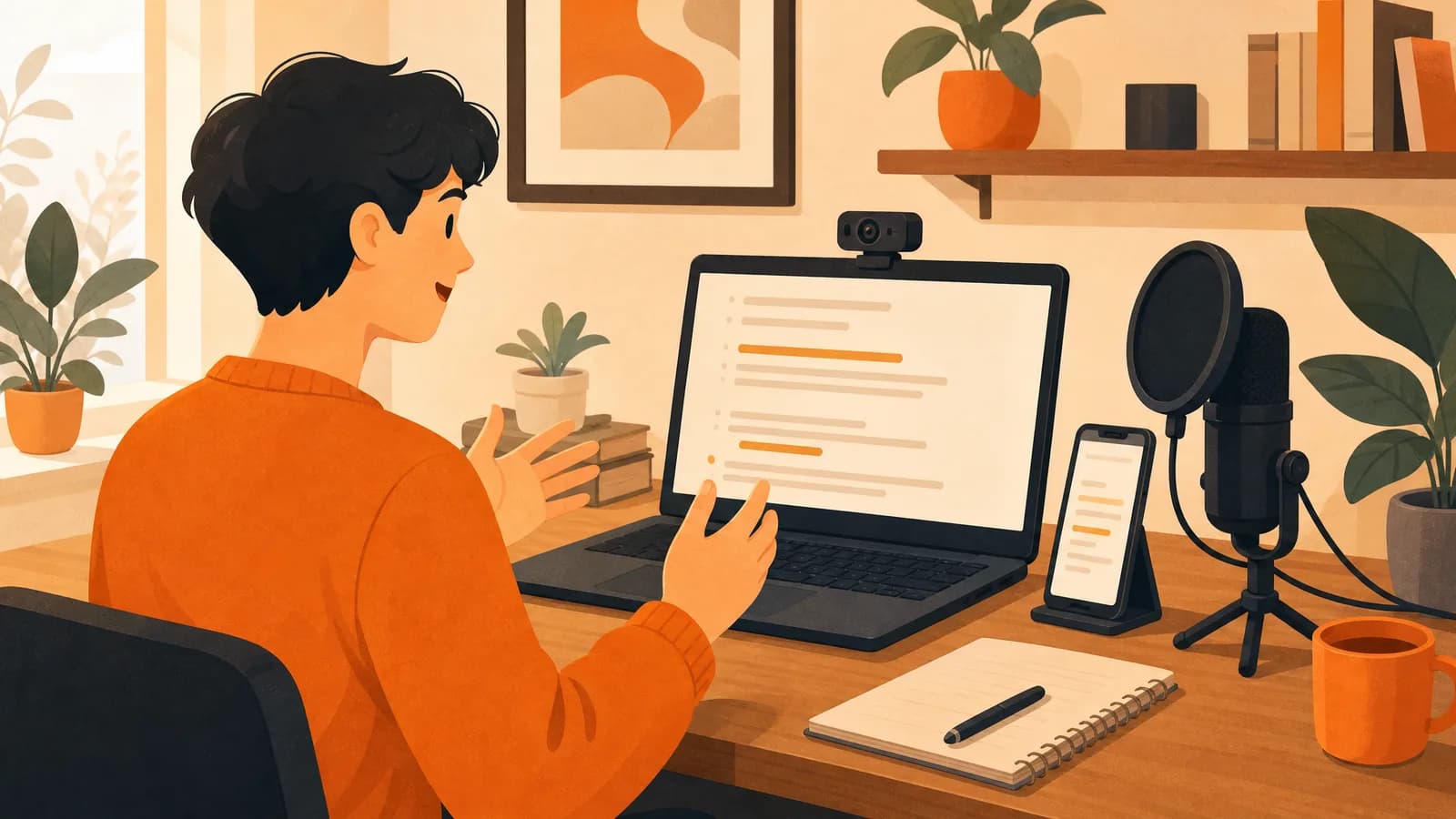
- No notebook, levante a tela para a webcam ficar na altura dos olhos. Um teleprompter para notebook e um teleprompter para PC usam a mesma posição: deixe a janela que rola embaixo da câmera.
- No celular, use a câmera frontal. A lente já fica logo acima das palavras.
- Sente-se a cerca de um braço de distância.
Depois de entrar, você pode gerar um código QR. Ele abre a página do teleprompter num segundo celular. Cole o texto nesse celular para as palavras ficarem mais perto da lente.
A página não flutua por cima do Zoom. Não há plugin do Zoom. Um teleprompter para Zoom é a janela do navegador ao lado da câmera. O app de Android na Google Play pode fazer o texto flutuar sobre outros apps. Flutuar ali usa o Smart Follow: no plano gratuito cada sessão dura 3 minutos, e membros não têm limite por sessão. O app de iPhone ainda não está disponível.
Se disserem que você parece distraído mesmo sem ter pulado uma linha, aproxime a tela da lente antes de mudar o texto.
Ajuste a letra e a velocidade
O tamanho da letra, a velocidade da rolagem e a cor do texto só precisam ser legíveis. Se os olhos varrem da esquerda para a direita, a coluna está larga demais ou o tipo está pequeno demais.
A velocidade deve seguir a sua voz, não o contrário. Comece mais devagar do que você fala. Se você espera a linha seguinte, acelere. Se ainda está na linha de cima, diminua.
Uma velocidade fixa basta para a primeira passagem. Na página do teleprompter, aperte reproduzir e espere uma contagem antes de as palavras se moverem.
O Smart Follow é opcional. Depois de entrar, ele rola junto com a leitura, o que ajuda quando você pausa. O controle de velocidade desliga, e a rolagem segue a sua voz. Se o idioma do texto e o idioma do site não coincidirem, um aviso deixa você trocar o idioma e reproduzir. No plano gratuito cada sessão dura 3 minutos. Quando termina, você pode começar outra rodada na hora. Membros não têm limite por sessão. As mesmas regras valem na página do teleprompter e na página de gravação. Os 3 minutos não limitam a gravação.
Ler num teleprompter
Ler num teleprompter deve soar como conversa, não como recitação.
Não diga uma palavra no instante em que a vê. É isso que deixa a voz sem vida. Na página do teleprompter, a faixa de leitura destacada fica na tela o tempo todo. Abra Configurações do Prompter e mova Distância do Topo para a faixa ficar perto da câmera. Use a faixa como linha do olhar: olhe a próxima linha dentro dessa faixa e diga-a enquanto os olhos ficam perto da lente. Na página de gravação não há faixa de leitura destacada. Leia a linha mais perto da lente.
Alguns hábitos fazem a maior parte do trabalho:
- Mantenha curtas as linhas faladas.
- Deixe uma linha em branco onde quiser respirar.
- Ponha as indicações de cena entre colchetes, como
[pausa]ou[sorria]. Veja-as. Não as diga. - Marque só uma ou duas palavras que você não pode esquecer. Se marcar cada palavra, nada se destaca.
Se o texto ainda soar como uma redação, reescreva as linhas em voz alta antes de mudar a velocidade.
Como gravar um vídeo com teleprompter
Este é o teleprompter para vídeo. Grave com o texto na tela. O prompt fica sobre a prévia da câmera, então você não troca de app no meio da tomada.
Entre antes de gravar. A gravação no navegador não começa sem uma conta.
- Enquadre o rosto na altura dos olhos. Ilumine o rosto, não a tela.
- Silencie as notificações para um aviso não cobrir o texto.
- Leia uma vez sem gravar. Corte a frase em que você tropeça.
- Comece a gravar. Espere a contagem da câmera terminar. Fale quando as palavras começarem a se mover.
- Veja os primeiros 10 segundos. Se os olhos dispararem para o lado, aproxime o texto da lente. No computador, arraste a janela do prompt em direção à câmera, ou arraste um canto para deixar essa janela mais estreita. Não há um controle separado da largura da coluna. No celular, a câmera fica em tela cheia e o texto fica por cima da imagem.
- Fique com a tomada que está boa na maior parte. Mais tomadas muitas vezes fazem você soar mais decorado, não mais natural.
Quando a tomada para, ela é salva no Histórico de vídeos. A gravação é gratuita, sem marca d'água e sem limite de tempo.
Para um vídeo mais longo, divida o texto em trechos curtos. É mais fácil refazer uma resposta do que recomeçar uma leitura longa. Se precisar de mp4 ou mov, use o conversor de vídeo online. Ele roda no navegador.
Prática de teleprompter
Dez minutos bastam. O mesmo exercício é prática de autocue.
- Cole uma apresentação de produto ou uma atualização de 60 segundos. Use um texto que você realmente vai dizer, ou comece pelos modelos de texto. Depois de entrar, você pode gerar um de 30 segundos a 20 minutos.
- Parta as linhas longas ao meio.
- Use uma letra grande e uma rolagem lenta.
- Leia uma vez em voz alta. Não grave.
- Mude a velocidade até não estar perseguindo o texto.
- Grave uma tomada. Entre primeiro. Fale quando as palavras começarem a se mover, depois que a contagem da câmera terminar.
- Reproduza e marque a linha em que você acelerou ou ficou sem vida. Corrija só essa linha.
Faça isso uma vez antes de uma gravação de verdade.
Erros que desperdiçam uma tomada
- Escrever para a página e depois ler para a câmera.
- Rolar mais rápido do que você fala e depois correr para alcançar.
- Deixar a tela na mesa enquanto a câmera está na altura dos olhos.
- Dizer em voz alta as palavras
[pausa]ou sorria aqui. - Ligar Inverter Horizontal ou Inverter Vertical num monitor comum.
- Pular a leitura de ensaio e descobrir uma linha ruim na gravação.
Perguntas frequentes
Preciso instalar algo ou criar uma conta?
Não há instalação. A rolagem em velocidade fixa não exige conta. A gravação no navegador exige uma conta. Depois de entrar, a gravação é gratuita, sem marca d'água e sem limite de tempo. O Smart Follow exige que você entre, e só o Smart Follow tem o limite de 3 minutos.
Devo ligar o modo espelho num notebook?
Não. Deixe o texto no sentido normal. Use Inverter Horizontal ou Inverter Vertical só quando as palavras estiverem refletidas no vidro.
Devo ler cada palavra de deixa num teleprompter?
Não. Leia as linhas faladas. Pule indicações como pausas e notas de câmera. Na página do teleprompter, olhe a próxima linha na faixa destacada e diga-a em direção à lente, em vez de pronunciar cada palavra assim que ela aparece. Na página de gravação, leia a linha mais perto da lente.
Posso usar um teleprompter para o Zoom?
Sim. Deixe a janela do navegador ao lado da câmera. A página não flutua por cima do Zoom, e não há plugin do Zoom. O app de Android na Google Play pode fazer o texto flutuar. O app de iPhone ainda não está disponível.
A gravação no navegador adiciona marca d'água ou limite de tempo?
Não. Depois de entrar, a gravação é gratuita, sem marca d'água e sem limite de tempo. O arquivo é salvo no Histórico de vídeos. O limite de 3 minutos vale só para o Smart Follow.
Como uso um autocue num notebook?
Abra o navegador, use uma letra grande e ponha a tela sob a webcam. Deixe o modo espelho desligado, a menos que as palavras estejam refletidas no vidro.
Comece com um texto
Abra um navegador, cole um texto que você já tenha e leia uma vez antes de gravar. Isso basta para aprender a ferramenta.
Quando estiver pronto, use o teleprompter online para a rolagem, ou grave com o texto na tela se quiser a câmera na mesma aba.