 Iniciar sesión
Cómo usar un teleprompter: preparación, lectura y grabación

Maya Chen
27/10/2026
En esta página
Para usar un teleprompter, pega un guion corto, pon la pantalla junto a la cámara, elige una letra grande y un desplazamiento lento, y lee una línea por delante de tu voz. Haz un ensayo antes de grabar.
Ese es todo el trabajo. Un teleprompter solo muestra tus palabras mientras hablas. No arregla un guion rígido y no sustituye un ensayo. Si quieres la definición y cómo funciona la versión de cristal, empieza por qué es un teleprompter y vuelve aquí para los pasos.
En el Reino Unido la misma herramienta suele llamarse autocue. Usar un autocue es el mismo proceso: carga el guion, ajusta la velocidad y lee cerca de la lente.
El desplazamiento a velocidad fija no necesita una cuenta, y no hay nada que instalar. La grabación en el navegador sí necesita una cuenta. Después de iniciar sesión, la grabación es gratis, sin marca de agua y sin límite de tiempo. El límite de 3 minutos se aplica solo a Smart Follow, que es opcional y se explica más adelante.
Cómo preparar un teleprompter
Cómo preparar un teleprompter en un teléfono, una tableta o un portátil:
- Abre un teleprompter en línea en el navegador. No hay nada que instalar, y no necesitas iniciar sesión para un desplazamiento fijo.
- Pega o escribe el guion. Divídelo en líneas cortas, más o menos una frase cada una.
- Pon una letra grande, un desplazamiento lento y colores que puedas leer. Empieza más lento de lo que hablas.
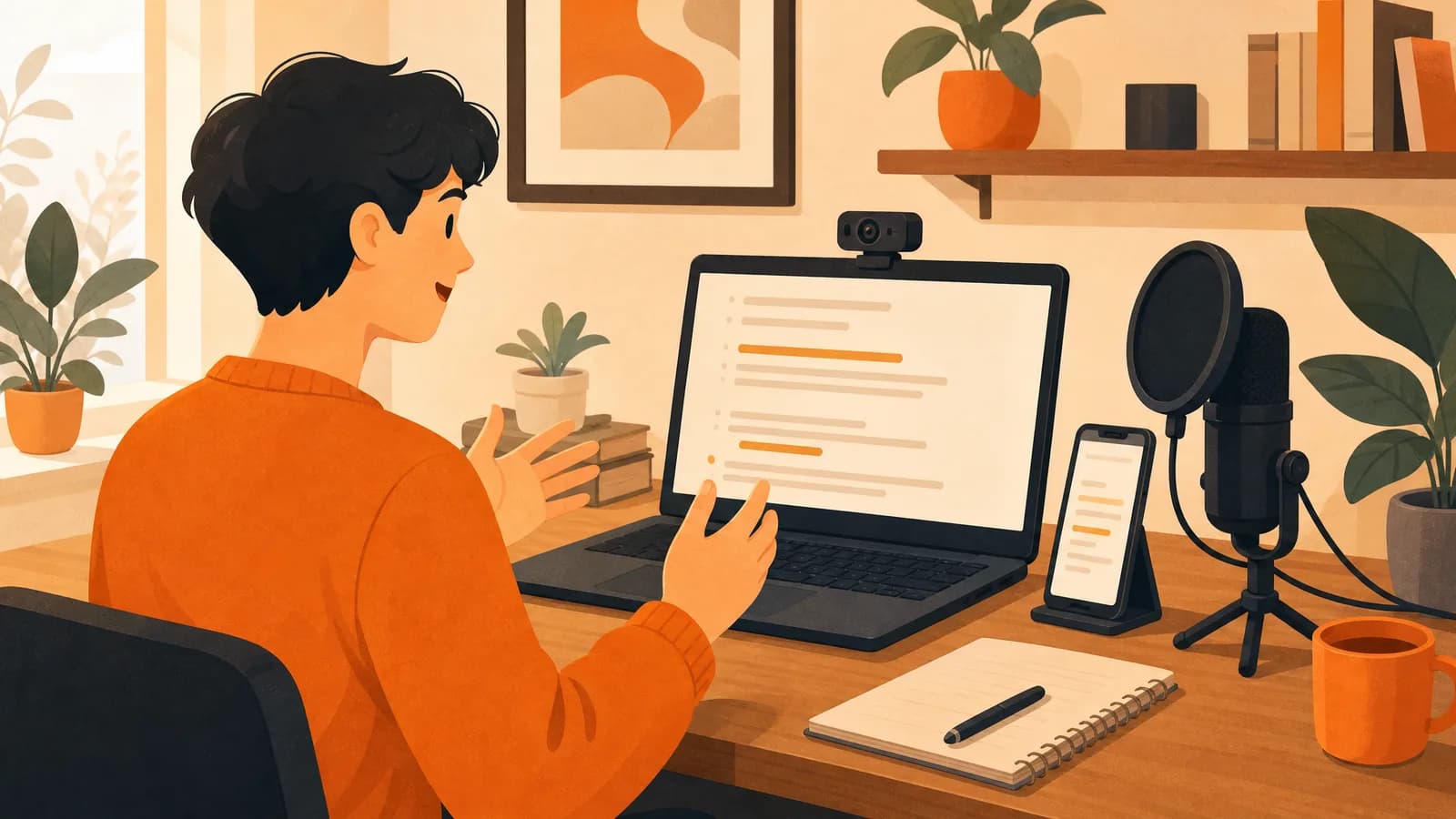
- Coloca la pantalla justo debajo o al lado de la cámara, a un brazo de distancia.
- Lee el guion una vez sin grabar. Corrige cualquier línea en la que tropieces.
Un equipo de estudio es distinto. Monta el cristal delante de la lente e invierte el texto para que el reflejo se lea bien. En una pantalla normal, deja el texto como está. CuePrompter solo invierte las palabras en la página, con Voltear Horizontal y Voltear Vertical. No controla un teleprompter de estudio. Prueba una vez para no descubrir un guion invertido en la toma real.
Pon la pantalla junto a la lente
El texto debe quedar tan cerca de la cámara como puedas. Cada hueco entre las palabras y la lente es un sitio por donde se pueden ir los ojos.
- En un portátil, sube la pantalla para que la webcam quede a la altura de los ojos. Un teleprompter para portátil y un teleprompter para PC usan la misma colocación: deja la ventana que se desplaza debajo de la cámara.
- En un teléfono, usa la cámara frontal. La lente ya está justo encima de las palabras.
- Siéntate a un brazo de distancia.
Después de iniciar sesión, puedes generar un código QR. Abre la página del teleprompter en un segundo teléfono. Pega el guion en ese teléfono para que las palabras queden más cerca de la lente.
La página no puede flotar encima de Zoom. No hay un complemento de Zoom. Un teleprompter para Zoom es la ventana del navegador junto a la cámara. La app de Android en Google Play puede hacer flotar el guion sobre otras apps. Flotar ahí usa Smart Follow: en el plan gratis cada sesión dura 3 minutos, y los miembros no tienen límite por sesión. La app de iPhone todavía no está disponible.
Si la gente dice que pareces distraído aunque no te saltaste ninguna línea, acerca la pantalla a la lente antes de cambiar el guion.
Ajusta la letra y la velocidad
El tamaño de letra, la velocidad de desplazamiento y el color del texto solo tienen que ser legibles. Si los ojos van de izquierda a derecha, la columna es demasiado ancha o el tipo es demasiado pequeño.
La velocidad debe seguir a tu voz, no al revés. Empieza más lento de lo que hablas. Si esperas la línea siguiente, súbela. Si todavía estás en la línea de arriba, bájala.
Una velocidad fija basta para el primer pase. En la página del teleprompter, pulsa reproducir y espera una cuenta atrás antes de que se muevan las palabras.
Smart Follow es opcional. Después de iniciar sesión, se desplaza con tu lectura, y eso ayuda cuando haces una pausa. El control de velocidad se apaga y el desplazamiento sigue tu voz. Si el idioma del guion y el idioma del sitio no coinciden, un aviso te deja cambiar el idioma y reproducir. En el plan gratis cada sesión dura 3 minutos. Cuando termina, puedes empezar otra ronda enseguida. Los miembros no tienen límite por sesión. Las mismas reglas valen en la página del teleprompter y en la página de grabación. Los 3 minutos no limitan la grabación.
Leer desde un teleprompter
Leer desde un teleprompter debe sonar a hablar, no a recitar.
No digas una palabra en el instante en que la ves. Eso aplana la voz. En la página del teleprompter, la banda de lectura resaltada está en pantalla todo el tiempo. Abre Configuración del Apuntador y mueve Distancia Superior para que la banda quede cerca de la cámara. Usa la banda como línea de mirada: mira la línea siguiente dentro de esa banda y díla mientras los ojos se quedan cerca de la lente. En la página de grabación no hay banda de lectura resaltada. Lee la línea más cercana a la lente.
Unos pocos hábitos hacen casi todo el trabajo:
- Mantén cortas las líneas que se dicen.
- Deja una línea en blanco donde quieras respirar.
- Pon las indicaciones de escena entre corchetes, como
[pausa]o[sonríe]. Míralas. No las digas. - Marca solo una o dos palabras que no puedes olvidar. Si marcas cada palabra, nada destaca.
Si el guion todavía suena a redacción, reescribe las líneas en voz alta antes de cambiar la velocidad.
Cómo grabar un vídeo con un teleprompter
Este es el teleprompter para vídeo. Graba con el guion en pantalla. El apuntador queda sobre la vista previa de la cámara, así que no cambias de app a mitad de la toma.
Inicia sesión antes de grabar. La grabación en el navegador no empieza sin una cuenta.
- Encuadra la cara a la altura de los ojos. Ilumina la cara, no la pantalla.
- Silencia las notificaciones para que un aviso no tape el guion.
- Lee una vez sin grabar. Corta la frase en la que tropiezas.
- Empieza a grabar. Espera a que termine la cuenta atrás de la cámara. Habla cuando las palabras empiecen a moverse.
- Mira los primeros 10 segundos. Si los ojos se van de lado, acerca el texto a la lente. En el escritorio, arrastra la ventana del apuntador hacia la cámara, o arrastra una esquina para hacerla más estrecha. No hay un control aparte del ancho de columna. En el teléfono, la cámara está a pantalla completa y el guion queda encima de la imagen.
- Quédate con la toma que está bien en su mayor parte. Más tomas a menudo te hacen sonar más recitado, no más natural.
Cuando la toma se detiene, se guarda en Historial de videos. La grabación es gratis, sin marca de agua y sin límite de tiempo.
Para un vídeo más largo, divide el guion en secciones cortas. Es más fácil repetir una respuesta que volver a empezar una lectura larga. Si necesitas mp4 o mov, usa el conversor de vídeo en línea. Funciona en el navegador.
Práctica con el teleprompter
Diez minutos bastan. El mismo ejercicio es práctica de autocue.
- Pega una presentación de producto o una actualización de 60 segundos. Usa un guion que de verdad vas a decir, o empieza por las plantillas de guion. Después de iniciar sesión, puedes generar uno de 30 segundos a 20 minutos.
- Parte por la mitad las líneas largas.
- Pon una letra grande y un desplazamiento lento.
- Léelo una vez en voz alta. No grabes.
- Cambia la velocidad hasta que no vayas persiguiendo el texto.
- Graba una toma. Inicia sesión primero. Habla cuando las palabras empiecen a moverse, al terminar la cuenta atrás de la cámara.
- Reprodúcela y marca la línea en la que te apresuraste o te quedaste plano. Corrige solo esa línea.
Hazlo una vez antes de una grabación real.
Errores que arruinan una toma
- Escribir para la página y luego leerlo a la cámara.
- Desplazar más rápido de lo que hablas y luego correr para alcanzar el texto.
- Dejar la pantalla en el escritorio mientras la cámara está a la altura de los ojos.
- Decir en voz alta las palabras
[pausa]o sonríe aquí. - Activar Voltear Horizontal o Voltear Vertical en un monitor normal.
- Saltarte la lectura de prueba y descubrir una línea mala en la grabación.
Preguntas frecuentes
¿Tengo que instalar algo o crear una cuenta?
No hay instalación. El desplazamiento a velocidad fija no exige una cuenta. La grabación en el navegador sí exige una cuenta. Después de iniciar sesión, la grabación es gratis, sin marca de agua y sin límite de tiempo. Smart Follow exige iniciar sesión, y solo Smart Follow tiene el límite de 3 minutos.
¿Debo activar el modo espejo en un portátil?
No. Deja el texto en el sentido normal. Usa Voltear Horizontal o Voltear Vertical solo cuando las palabras se reflejan en un cristal.
¿Hay que leer cada palabra de apoyo en un teleprompter?
No. Lee las líneas que se dicen. Salta indicaciones como pausas y notas de cámara. En la página del teleprompter, mira la línea siguiente en la banda resaltada y díla hacia la lente, en lugar de pronunciar cada palabra en cuanto aparece. En la página de grabación, lee la línea más cercana a la lente.
¿Puedo usar un teleprompter para Zoom?
Sí. Deja la ventana del navegador junto a la cámara. La página no puede flotar encima de Zoom, y no hay un complemento de Zoom. La app de Android en Google Play puede hacer flotar el guion. La app de iPhone todavía no está disponible.
¿La grabación en el navegador añade una marca de agua o un límite de tiempo?
No. Después de iniciar sesión, la grabación es gratis, sin marca de agua y sin límite de tiempo. El archivo se guarda en Historial de videos. El límite de 3 minutos se aplica solo a Smart Follow.
¿Cómo uso un autocue en un portátil?
Abre el navegador, pon una letra grande y coloca la pantalla debajo de la webcam. Deja el modo espejo apagado, salvo que las palabras se reflejen en un cristal.
Empieza con un guion
Abre un navegador, pega un guion que ya tengas y léelo una vez antes de grabar. Con eso basta para aprender la herramienta.
Cuando estés listo, usa el teleprompter en línea para el desplazamiento, o graba con el guion en pantalla si quieres la cámara en la misma pestaña.