 Anmelden
Teleprompter benutzen: Einrichtung, Lesen und Aufnahme

Maya Chen
27.10.2026
Auf dieser Seite
Um einen Teleprompter zu benutzen, füge ein kurzes Skript ein, stelle den Bildschirm neben die Kamera, wähle eine große Schrift und langsames Scrollen und lies eine Zeile voraus. Lies einmal zur Probe, bevor du aufnimmst.
Das ist die ganze Aufgabe. Ein Teleprompter zeigt nur deine Worte, während du sprichst. Er repariert kein steifes Skript und ersetzt keine Probe. Wenn du die Definition und die Glasvariante suchst, beginne mit was ein Teleprompter ist und komm dann für die Schritte hierher zurück.
In Großbritannien heißt dasselbe Werkzeug oft autocue. Ein autocue wird genauso benutzt: Skript laden, Tempo einstellen und nah an der Linse lesen.
Scrollen mit fester Geschwindigkeit braucht kein Konto, und es ist nichts zu installieren. Die Aufnahme im Browser braucht ein Konto. Nach der Anmeldung ist die Aufnahme kostenlos, ohne Wasserzeichen und ohne Zeitlimit. Das Limit von 3 Minuten gilt nur für Smart Follow. Das ist optional und wird später erklärt.
Einen Teleprompter einrichten
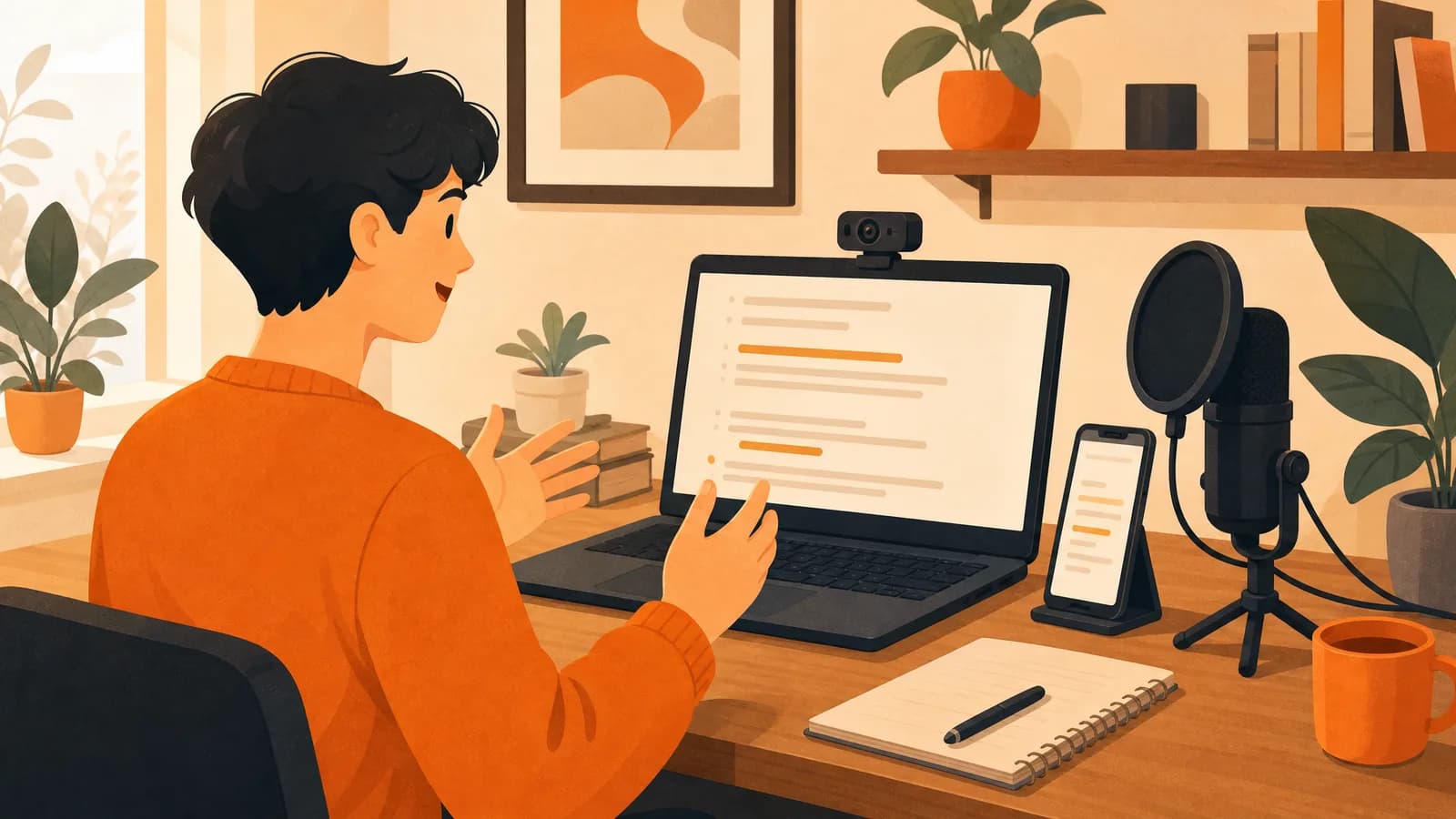
So richtest du einen Teleprompter auf dem Handy, Tablet oder Laptop ein:
- Öffne einen Online-Teleprompter im Browser. Nichts zu installieren, und für festes Scrollen musst du dich nicht anmelden.
- Füge das Skript ein oder tippe es. Teile es in kurze Zeilen, etwa einen Satz pro Zeile.
- Stelle eine große Schrift, langsames Scrollen und lesbare Farben ein. Beginne langsamer, als du sprichst.
- Stelle den Bildschirm knapp unter oder neben die Kamera, etwa eine Armlänge entfernt.
- Lies das Skript einmal, ohne aufzunehmen. Korrigiere jede Zeile, an der du hängst.
Ein Studioaufbau ist anders. Montiere das Glas vor die Linse und spiegle den Text, damit die Reflexion richtig lesbar ist. Auf einem normalen Bildschirm lässt du den Text, wie er ist. CuePrompter spiegelt die Worte nur auf der Seite, mit Horizontal spiegeln und Vertikal spiegeln. Es steuert keinen Studio-Teleprompter. Teste einmal, damit du beim echten Take kein gespiegeltes Skript entdeckst.
Den Bildschirm neben die Linse stellen
Der Text soll so nah an der Kamera sitzen, wie du es schaffst. Jede Lücke zwischen den Worten und der Linse ist eine Stelle, an der deine Augen abschweifen können.
- Am Laptop hebst du den Bildschirm so an, dass die Webcam auf Augenhöhe ist. Ein Teleprompter für den Laptop und ein Teleprompter für den PC stehen gleich: das scrollende Fenster unter die Kamera.
- Am Handy nimmst du die Frontkamera. Die Linse sitzt schon direkt über den Worten.
- Setz dich etwa eine Armlänge entfernt hin.
Nach der Anmeldung kannst du einen QR-Code erzeugen. Er öffnet die Teleprompter-Seite auf einem zweiten Handy. Füge das Skript auf diesem Handy ein, damit die Worte näher an der Linse sitzen.
Die Seite kann nicht über Zoom schweben. Es gibt kein Zoom-Plugin. Ein Teleprompter für Zoom ist das Browserfenster neben der Kamera. Die Android-App bei Google Play kann das Skript über andere Apps legen. Das Schweben nutzt Smart Follow: im kostenlosen Plan dauert jede Sitzung 3 Minuten, und Mitglieder haben kein Limit pro Sitzung. Die iPhone-App ist noch nicht verfügbar.
Wenn Leute sagen, du wirkst abgelenkt, obwohl du keine Zeile verpasst hast, rücke den Bildschirm näher an die Linse, bevor du das Skript änderst.
Schrift und Tempo einstellen
Schriftgröße, Scrolltempo und Textfarbe müssen nur lesbar sein. Wenn deine Augen nach links und rechts wandern, ist die Spalte zu breit oder die Schrift zu klein.
Das Scrolltempo soll deiner Stimme folgen, nicht umgekehrt. Beginne langsamer, als du sprichst. Wenn du auf die nächste Zeile wartest, wird es schneller. Wenn du noch bei der Zeile darüber bist, wird es langsamer.
Eine feste Geschwindigkeit reicht für den ersten Durchgang. Drücke auf der Teleprompter-Seite auf Wiedergabe und warte einen Countdown ab, bevor sich die Worte bewegen.
Smart Follow ist optional. Nach der Anmeldung scrollt es mit deinem Lesen mit. Das hilft, wenn du pausierst. Die Temporegelung schaltet sich aus, und das Scrollen folgt deiner Stimme. Wenn die Sprache des Skripts und die Sprache der Website nicht übereinstimmen, kannst du die Sprache wechseln und abspielen. Im kostenlosen Plan dauert jede Sitzung 3 Minuten. Danach kannst du sofort eine neue Runde starten. Mitglieder haben kein Limit pro Sitzung. Dieselben Regeln gelten auf der Teleprompter-Seite und auf der Aufnahmeseite. Die 3 Minuten begrenzen die Aufnahme nicht.
Von einem Teleprompter lesen
Vom Teleprompter zu lesen soll wie Sprechen klingen, nicht wie Aufsagen.
Sag ein Wort nicht in dem Moment, in dem du es siehst. Davon wird die Stimme flach. Auf der Teleprompter-Seite ist das hervorgehobene Leseband die ganze Zeit zu sehen. Öffne Prompter-Einstellungen und verschiebe Oberer Abstand, damit das Band nah an der Kamera sitzt. Nutze das Band als Blicklinie: schau die nächste Zeile in diesem Band an und sag sie, während deine Augen nah an der Linse bleiben. Auf der Aufnahmeseite gibt es kein hervorgehobenes Leseband. Lies die Zeile, die der Linse am nächsten ist.
Ein paar Gewohnheiten leisten die meiste Arbeit:
- Halte die gesprochenen Zeilen kurz.
- Lass eine Leerzeile, wo du atmen willst.
- Setze Regieanweisungen in Klammern, etwa
[Pause]oder[Lächeln]. Sieh sie. Sprich sie nicht. - Markiere nur ein oder zwei Worte, die du nicht vergessen darfst. Wenn du jedes Wort markierst, sticht nichts hervor.
Wenn das Skript noch wie ein Aufsatz klingt, schreibe die Zeilen laut um, bevor du das Tempo änderst.
Ein Video mit Teleprompter aufnehmen
Das ist der Teleprompter für Video. Nimm mit dem Skript auf dem Bildschirm auf. Der Prompter liegt über der Kameravorschau, du wechselst also mitten in der Aufnahme nicht die App.
Melde dich an, bevor du aufnimmst. Die Aufnahme im Browser startet nicht ohne Konto.
- Rahme dein Gesicht auf Augenhöhe. Beleuchte dein Gesicht, nicht den Bildschirm.
- Schalte Hinweise stumm, damit kein Banner das Skript verdeckt.
- Lies einmal trocken. Streich den Satz, an dem du hängst.
- Starte die Aufnahme. Warte, bis der Kamera-Countdown endet. Sprich, sobald sich die Worte bewegen.
- Sieh dir die ersten 10 Sekunden an. Wenn deine Augen zur Seite springen, rücke den Text näher an die Linse. Auf dem Desktop ziehst du das Prompter-Fenster zur Kamera oder ziehst eine Ecke, um das Fenster schmaler zu machen. Es gibt keine eigene Spaltenbreite. Auf dem Handy ist die Kamera im Vollbild, und das Skript liegt auf dem Bild.
- Behalte die Aufnahme, die überwiegend gut ist. Mehr Versuche lassen dich oft abgelesener klingen, nicht natürlicher.
Wenn die Aufnahme stoppt, wird sie im Video-Verlauf gespeichert. Die Aufnahme ist kostenlos, ohne Wasserzeichen und ohne Zeitlimit.
Für ein längeres Video teilst du das Skript in kurze Abschnitte. Eine Antwort neu zu machen ist leichter, als eine lange Lesung neu zu starten. Wenn du mp4 oder mov brauchst, nutze den Online-Videokonverter. Er läuft im Browser.
Teleprompter üben
Zehn Minuten reichen. Dieselbe Übung ist autocue-Übung.
- Füge eine Produktvorstellung oder ein Update von 60 Sekunden ein. Nimm ein Skript, das du wirklich sagen wirst, oder starte mit den Skriptvorlagen. Nach der Anmeldung kannst du eines von 30 Sekunden bis 20 Minuten erzeugen.
- Halbiere lange Zeilen.
- Stelle eine große Schrift und langsames Scrollen ein.
- Lies es einmal laut. Nimm nicht auf.
- Ändere das Tempo, bis du dem Text nicht mehr hinterherjagst.
- Nimm einen Take auf. Melde dich zuerst an. Sprich, sobald sich die Worte bewegen, wenn der Kamera-Countdown vorbei ist.
- Spiel es ab und markiere die Zeile, an der du geeilt oder flach geworden bist. Korrigiere nur diese Zeile.
Mach das einmal vor einer echten Aufnahme.
Fehler, die einen Take verderben
- Für die Seite schreiben und es dann in die Kamera vorlesen.
- Schneller scrollen, als du sprichst, und dann hetzen.
- Den Bildschirm auf den Tisch stellen, während die Kamera auf Augenhöhe ist.
- Die Worte
[Pause]oder hier lächeln laut sagen. - Horizontal spiegeln oder Vertikal spiegeln auf einem normalen Monitor einschalten.
- Die Trockenlesung auslassen und eine schlechte Zeile erst in der Aufnahme finden.
Häufig gestellte Fragen
Muss ich etwas installieren oder ein Konto anlegen?
Keine Installation. Scrollen mit fester Geschwindigkeit braucht kein Konto. Die Aufnahme im Browser braucht ein Konto. Nach der Anmeldung ist die Aufnahme kostenlos, ohne Wasserzeichen und ohne Zeitlimit. Smart Follow braucht eine Anmeldung, und nur Smart Follow hat das Limit von 3 Minuten.
Soll ich den Spiegelmodus auf einem Laptop einschalten?
Nein. Lass den Text in normaler Richtung stehen. Nutze Horizontal spiegeln oder Vertikal spiegeln nur, wenn die Worte im Glas gespiegelt werden.
Solltest du jedes Stichwort auf einem Teleprompter lesen?
Nein. Lies die gesprochenen Zeilen. Überspringe Anweisungen wie Pausen und Kamerahinweise. Auf der Teleprompter-Seite schaust du die nächste Zeile im hervorgehobenen Band an und sprichst sie zur Linse, statt jedes Wort auszusprechen, sobald es erscheint. Auf der Aufnahmeseite liest du die Zeile, die der Linse am nächsten ist.
Kann ich einen Teleprompter für Zoom benutzen?
Ja. Lass das Browserfenster neben der Kamera. Die Seite kann nicht über Zoom schweben, und es gibt kein Zoom-Plugin. Die Android-App bei Google Play kann das Skript schweben lassen. Die iPhone-App ist noch nicht verfügbar.
Setzt die Browser-Aufnahme ein Wasserzeichen oder ein Zeitlimit?
Nein. Nach der Anmeldung ist die Aufnahme kostenlos, ohne Wasserzeichen und ohne Zeitlimit. Die Datei wird im Video-Verlauf gespeichert. Das Limit von 3 Minuten gilt nur für Smart Follow.
Wie benutze ich ein autocue auf einem Laptop?
Öffne den Browser, stelle eine große Schrift ein und lege den Bildschirm unter die Webcam. Lass den Spiegelmodus aus, außer die Worte werden im Glas gespiegelt.
Mit einem Skript anfangen
Öffne einen Browser, füge ein Skript ein, das du schon hast, und lies es einmal, bevor du aufnimmst. Das reicht, um das Werkzeug zu lernen.
Wenn du soweit bist, nutze den Online-Teleprompter für das Scrollen oder nimm mit dem Skript auf dem Bildschirm auf, wenn du die Kamera im selben Tab willst.