 로그인
로그인
목차
텔레프롬프터를 쓰려면 짧은 대본을 붙여 넣고, 화면을 카메라 옆에 두고, 큰 글자와 느린 스크롤을 맞춘 다음, 목소리보다 한 줄 앞을 읽습니다. 녹화하기 전에 한 번 연습하세요.
할 일은 이것뿐입니다. 텔레프롬프터는 말하는 동안 글을 보여줄 뿐입니다. 딱딱한 대본을 고쳐 주지 않고, 리허설을 대신하지도 않습니다. 정의와 유리식 장치의 원리가 필요하면 텔레프롬프터가 무엇인지부터 읽고, 단계는 여기로 돌아오세요.
영국에서는 같은 도구를 autocue라고 부르는 경우가 많습니다. autocue를 쓰는 방법도 같습니다. 대본을 불러오고, 속도를 맞추고, 렌즈 가까이에서 읽습니다.
고정 속도 스크롤에는 계정이 필요 없고, 설치도 없습니다. 브라우저 녹화에는 계정이 필요합니다. 로그인한 뒤의 녹화는 무료이며, 워터마크와 시간 제한이 없습니다. 3분 제한은 Smart Follow에만 적용됩니다. 이것은 선택 사항이며 뒤에서 다룹니다.
텔레프롬프터 설정하기
휴대폰, 태블릿, 노트북에서 텔레프롬프터를 설정하는 방법입니다.
- 브라우저에서 온라인 텔레프롬프터를 엽니다. 설치할 것이 없고, 고정 스크롤에는 로그인하지 않아도 됩니다.
- 대본을 붙여 넣거나 입력합니다. 한 문장 정도씩 짧은 줄로 나눕니다.
- 큰 글자, 느린 스크롤, 읽기 쉬운 색을 맞춥니다. 말하는 속도보다 느리게 시작합니다.
- 화면을 카메라 바로 아래나 옆에, 팔 길이만큼 떨어뜨려 둡니다.
- 녹화하지 않고 한 번 읽습니다. 막히는 줄을 고칩니다.
스튜디오 장비는 다릅니다. 렌즈 앞에 유리를 달고, 반사된 글이 올바른 방향으로 읽히도록 뒤집습니다. 일반 화면에서는 글을 그대로 둡니다. CuePrompter는 페이지 위의 글만 뒤집으며, 좌우 반전과 상하 반전을 씁니다. 스튜디오 텔레프롬프터는 제어하지 않습니다. 실제 촬영에서 뒤집힌 대본을 발견하지 않도록 한 번 시험하세요.
화면을 렌즈 옆에 두기
글은 카메라에 최대한 가깝게 둡니다. 글과 렌즈 사이의 간격은 눈이 벗어날 수 있는 자리입니다.
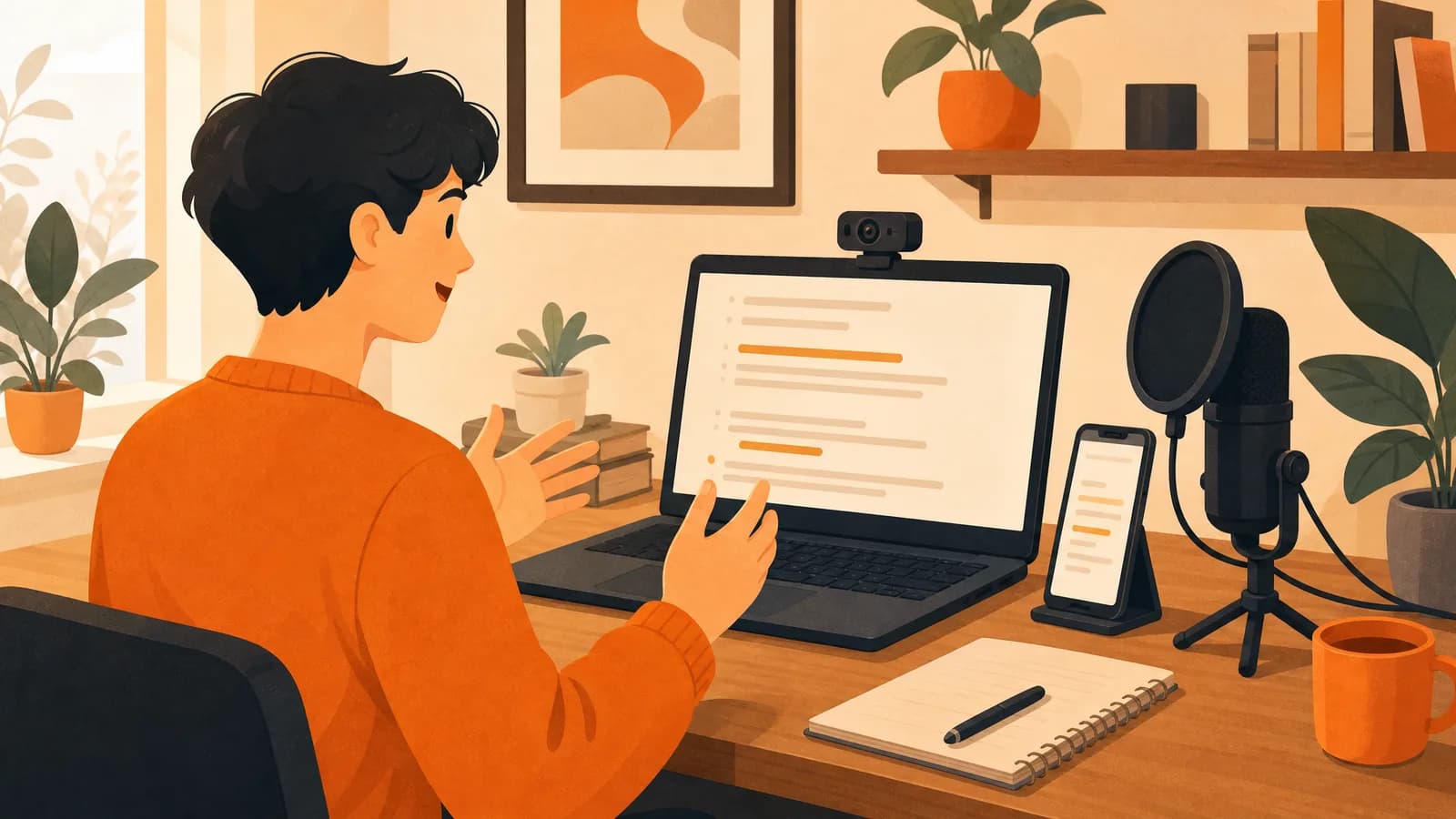
- 노트북에서는 웹캠이 눈높이에 오도록 화면을 올립니다. 노트북용과 PC용 배치는 같습니다. 스크롤되는 창을 카메라 아래에 둡니다.
- 휴대폰에서는 전면 카메라를 씁니다. 렌즈가 이미 글 바로 위에 있습니다.
- 팔 길이만큼 떨어져 앉습니다.
로그인한 뒤에는 QR 코드를 만들 수 있습니다. 두 번째 휴대폰에서 텔레프롬프터 페이지가 열립니다. 그 휴대폰에 대본을 붙여, 글이 렌즈에 더 가깝게 오게 하세요.
이 페이지는 Zoom 위에 띄울 수 없습니다. Zoom 플러그인도 없습니다. Zoom용 텔레프롬프터는 카메라 옆의 브라우저 창입니다. Google Play의 Android 앱은 대본을 다른 앱 위에 띄울 수 있습니다. 그 띄우기는 Smart Follow를 씁니다. 무료 요금제는 한 번에 3분이고, 회원은 회당 시간 제한이 없습니다. iPhone 앱은 아직 없습니다.
한 줄도 빠뜨리지 않았는데 산만해 보인다는 말을 들으면, 대본을 고치기 전에 화면을 렌즈 쪽으로 옮기세요.
글자 크기와 속도
글자 크기, 스크롤 속도, 글자색은 읽히기만 하면 됩니다. 눈이 좌우로 움직이면 열이 너무 넓거나 글자가 너무 작습니다.
스크롤 속도는 목소리를 따라야 합니다. 반대가 아닙니다. 말하는 속도보다 느리게 시작하세요. 다음 줄을 기다리고 있으면 빠르게 합니다. 아직 윗줄에 있으면 느리게 합니다.
첫 번째 연습에는 고정 속도로 충분합니다. 텔레프롬프터 페이지에서 재생을 누르고, 글이 움직이기 전의 카운트다운을 기다립니다.
Smart Follow는 선택 사항입니다. 로그인하면 읽는 속도에 맞춰 스크롤되어, 잠깐 멈출 때 도움이 됩니다. 속도 조절은 꺼지고 스크롤이 목소리를 따릅니다. 대본 언어와 사이트 언어가 다르면, 안내에서 언어를 바꾸고 재생할 수 있습니다. 무료 요금제는 한 번에 3분입니다. 끝나면 바로 다음 회를 시작할 수 있습니다. 회원은 회당 시간 제한이 없습니다. 같은 규칙이 텔레프롬프터 페이지와 녹화 페이지에 적용됩니다. 이 3분은 녹화 시간을 제한하지 않습니다.
텔레프롬프터로 읽기
텔레프롬프터로 읽는 소리는 낭독이 아니라 말하듯 들려야 합니다.
단어가 보이는 순간 바로 말하지 마세요. 목소리가 평평해지는 이유입니다. 텔레프롬프터 페이지에서는 강조된 읽기 띠가 계속 화면에 있습니다. 프롬프트 설정을 열고 상단 거리를 움직여 띠가 카메라 가까이에 오게 합니다. 그 띠를 시선으로 씁니다. 띠 안의 다음 줄을 본 다음 말하고, 눈은 렌즈 근처에 둡니다. 녹화 페이지에는 강조된 읽기 띠가 없습니다. 렌즈에 가장 가까운 줄을 읽습니다.
몇 가지 습관이 대부분의 일을 합니다.
- 말하는 줄은 짧게 둡니다.
- 숨을 쉴 곳에 빈 줄을 둡니다.
- 무대 지시는
[쉼]이나[미소]처럼 괄호에 넣습니다. 보고, 말하지 마세요. - 꼭 기억할 단어만 한두 개 표시합니다. 모든 단어에 표시하면 아무것도 두드러지지 않습니다.
대본이 아직 글처럼 들리면, 속도를 바꾸기 전에 줄을 소리 내어 다시 씁니다.
텔레프롬프터로 영상 녹화하기
이것이 영상용 텔레프롬프터입니다. 화면에 대본을 두고 녹화합니다. 프롬프터가 카메라 미리보기 위에 있으므로, 촬영 중간에 앱을 바꾸지 않습니다.
녹화하기 전에 로그인하세요. 계정이 없으면 브라우저 녹화가 시작되지 않습니다.
- 얼굴을 눈높이에 담습니다. 화면이 아니라 얼굴을 밝힙니다.
- 알림을 꺼서 배너가 대본을 가리지 않게 합니다.
- 한 번 소리 내어 읽습니다. 막히는 문장은 잘라 냅니다.
- 녹화를 시작합니다. 카메라 카운트다운이 끝날 때까지 기다립니다. 글이 움직이기 시작하면 말합니다.
- 처음 10초를 봅니다. 눈이 옆으로 튀면 글을 렌즈에 가깝게 옮깁니다. 데스크톱에서는 프롬프터 창을 카메라 쪽으로 끌거나, 모서리를 끌어 창을 좁힙니다. 열 너비만을 위한 설정은 없습니다. 휴대폰에서는 카메라가 전체 화면이고 대본이 영상 위에 있습니다.
- 대체로 좋은 테이크를 남깁니다. 테이크를 더 찍으면 자연스러워지기보다 더 읽는 소리처럼 되는 경우가 많습니다.
테이크가 멈추면 영상 기록에 저장됩니다. 녹화는 무료이며, 워터마크와 시간 제한이 없습니다.
더 긴 영상은 대본을 짧은 구간으로 나눕니다. 긴 읽기를 처음부터 다시 하는 것보다 답 하나를 다시 찍는 편이 쉽습니다. mp4나 mov가 필요하면 온라인 영상 변환을 씁니다. 브라우저에서 실행됩니다.
텔레프롬프터 연습
10분이면 충분합니다. 같은 연습이 autocue 연습입니다.
- 제품 소개나 60초 업데이트를 붙여 넣습니다. 실제로 말할 대본을 쓰거나 대본 템플릿에서 시작합니다. 로그인하면 30초에서 20분까지 생성할 수 있습니다.
- 긴 줄을 반으로 나눕니다.
- 큰 글자와 느린 스크롤을 맞춥니다.
- 한 번 소리 내어 읽습니다. 녹화하지 않습니다.
- 글을 쫓지 않을 때까지 속도를 바꿉니다.
- 한 테이크를 녹화합니다. 먼저 로그인합니다. 카메라 카운트다운이 끝나고 글이 움직이기 시작하면 말합니다.
- 재생하고, 서두르거나 평평해진 줄에 표시합니다. 그 줄만 고칩니다.
실제 녹화 전에 이것을 한 번 하세요.
테이크를 버리는 실수
- 페이지용으로 쓴 다음 카메라에 읽어 주기.
- 말하는 속도보다 빨리 스크롤한 뒤 따라잡으려고 서두르기.
- 카메라가 눈높이에 있는데 화면을 책상 위에 두기.
[쉼]이나 여기서 웃기라는 말을 소리 내어 말하기.- 일반 모니터에서 좌우 반전이나 상하 반전을 켜기.
- 예비 읽기를 건너뛰고 녹화에서 나쁜 줄을 발견하기.
자주 묻는 질문
설치하거나 계정을 만들어야 하나요?
설치는 없습니다. 고정 속도 스크롤에는 계정이 필요 없습니다. 브라우저 녹화에는 계정이 필요합니다. 로그인한 뒤의 녹화는 무료이며, 워터마크와 시간 제한이 없습니다. Smart Follow는 로그인이 필요하고, 3분 제한이 있는 것은 Smart Follow뿐입니다.
노트북에서 미러 모드를 켜야 하나요?
아니요. 글은 보통 방향으로 둡니다. 좌우 반전과 상하 반전은 글이 유리에 반사될 때만 씁니다.
텔레프롬프터의 큐 단어를 모두 읽어야 하나요?
아니요. 말하는 줄을 읽습니다. 쉼이나 카메라 지시 같은 안내는 건너뜁니다. 텔레프롬프터 페이지에서는 강조된 띠의 다음 줄을 본 뒤 렌즈를 향해 말하고, 단어가 나타나는 즉시 소리 내지 않습니다. 녹화 페이지에서는 렌즈에 가장 가까운 줄을 읽습니다.
Zoom에 텔레프롬프터를 쓸 수 있나요?
쓸 수 있습니다. 브라우저 창을 카메라 옆에 둡니다. 이 페이지는 Zoom 위에 띄울 수 없고, Zoom 플러그인도 없습니다. Google Play의 Android 앱은 대본을 띄울 수 있습니다. iPhone 앱은 아직 없습니다.
브라우저 녹화에 워터마크나 시간 제한이 있나요?
없습니다. 로그인한 뒤의 녹화는 무료이며, 워터마크와 시간 제한이 없습니다. 파일은 영상 기록에 저장됩니다. 3분 제한은 Smart Follow에만 적용됩니다.
노트북에서 autocue는 어떻게 쓰나요?
브라우저를 열고, 큰 글자를 맞추고, 화면을 웹캠 아래에 둡니다. 글이 유리에 반사되는 경우가 아니면 미러 모드는 끄세요.
대본 하나로 시작하기
브라우저를 열고, 이미 있는 대본을 붙여 넣은 다음, 녹화하기 전에 한 번 읽습니다. 도구를 익히기에는 그것으로 충분합니다.
준비되면 스크롤은 온라인 텔레프롬프터를 쓰고, 같은 탭에 카메라가 필요하면 화면에 대본을 두고 녹화합니다.